
Cómo bloquear tu Android a una sola app con Screen Pinning
¿Alguna vez le has dejado tu móvil a un niño para que juegue y cuando te lo ha devuelto te has encontrado con apps borradas, 200 instaladas, iconos borrados, o cosas peores? Entonces, sigue leyendo: en este post, aprenderás a evitar esto. El caso anterior suele ser el más común, pero en este post, en definitiva, aprenderás a configurar tu dispositivo de modo QUE SOLO PUEDA USAR LA APP QUE TÚ DECIDAS.
Screen Pinning
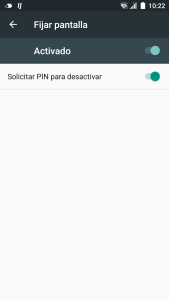 El Screen Pinning, o simplemente Pinning (fijar pantalla en castellano), es una funcionalidad bastante desconocida que Android incorporó en la versión 5.0.
Esta funcionalidad permite bloquear una “pantalla” (en realidad, una app; solo que Android lo denomina pantallas).
El Screen Pinning, o simplemente Pinning (fijar pantalla en castellano), es una funcionalidad bastante desconocida que Android incorporó en la versión 5.0.
Esta funcionalidad permite bloquear una “pantalla” (en realidad, una app; solo que Android lo denomina pantallas).
Para activarlo
Simplemente deberemos ir a la configuración del dispositivo, luego a Seguridad y ahí a “fijar pantalla” (ver imagen). Es MUY IMPORTANTE que activéis la solicitud de PIN para desactivar, ya que de otro modo, cualquiera podría desactivarlo sin problema (la desactivación es “tan simple” como mantener pulsada la tecla “atrás” del dispositivo).
Una vez activo, al darle al Overview (el botón cuadrado que suele estar abajo a la derecha), veremos algo como en la segunda captura, y al darle a la “chincheta”, la aplicación quedará fijada y no se podrá usar ninguna otra, ni volver atrás, ni acceder a nada más.
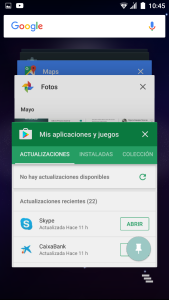 Como os decía antes, esta funcionalidad es ideal para, por ejemplo, dejarle el dispositivo a un niño para que juegue, o para dejarle a una persona que vea una aplicación concreta, sin que pueda hacer nada más en nuestro dispositivo…
Para los que prefiráis video tutoriales, he hecho un pequeño video tutorial, que espero os sea útil:
Como os decía antes, esta funcionalidad es ideal para, por ejemplo, dejarle el dispositivo a un niño para que juegue, o para dejarle a una persona que vea una aplicación concreta, sin que pueda hacer nada más en nuestro dispositivo…
Para los que prefiráis video tutoriales, he hecho un pequeño video tutorial, que espero os sea útil:
Compártelo si te ha gustado. ¿Tienes dudas con la configuración? Escríbeme. Y… hasta aquí por hoy!
Artículos relacionados
Kubuntu 16.04 Xenial Xerus: problemas y soluciones al actualizar
Tras actualizar a Kubuntu 16.04 (Xenial Xerus), me encontré con una serie de errores comunes que van desde la desaparición de plasmoides hasta problemas con librerías. Analizo cada problema y ofrezco soluciones paso a paso para restaurar el sistema, incluyendo la configuración del escritorio clásico, reparación de Spotify, MySQL Workbench, estilos GTK, y la solución para magnet links en Deluge desde Chrome. Una guía completa para usuarios que actualizan su sistema Kubuntu.


18 días sin desplegar: la autopsia del build de mi blog
Mi blog estuvo 18 días sin publicar nada y no me enteré: estaba de baja por una lesión ocular que no me dejaba ver el monitor. Los posts estaban commiteados en master, el workflow salía en verde, y en producción daban 404. La causa era una línea que faltaba, pero lo interesante vino después: al destripar el pipeline descubrí que estaba quemando 4812 minutos de compilación de los 3000 del plan gratuito, que el 62% de las páginas que generaba no las visitaba nadie, y que 102 de mis últimos 113 despliegues no cambiaban ni un byte del sitio. Esta es la autopsia completa, con los números medidos, no estimados.

El setup de Zsh perfecto para 2026: rápido y sin frameworks
¿Tu terminal parece de antes de la crisis de 2008? ¿Te pasas el día buscando comandos viejos en el historial y haciendo ls y cd a ciegas por el laberinto de tu sistema de archivos? No tiene por qué ser así. En este post montamos una configuración de Zsh minimalista pero potente, sin frameworks como Oh My Zsh ni gestores de plugins que te ralentizan: solo una shell limpia que controlas tú al cien por cien. Arreglamos la navegación con zoxide (que recuerda las carpetas donde has estado), mejoramos la búsqueda en el historial y entre archivos con fzf, hacemos las páginas de manual legibles y, en general, devolvemos la terminal a un sitio donde da gusto trabajar. Sin magia negra y entendiendo cada pieza.