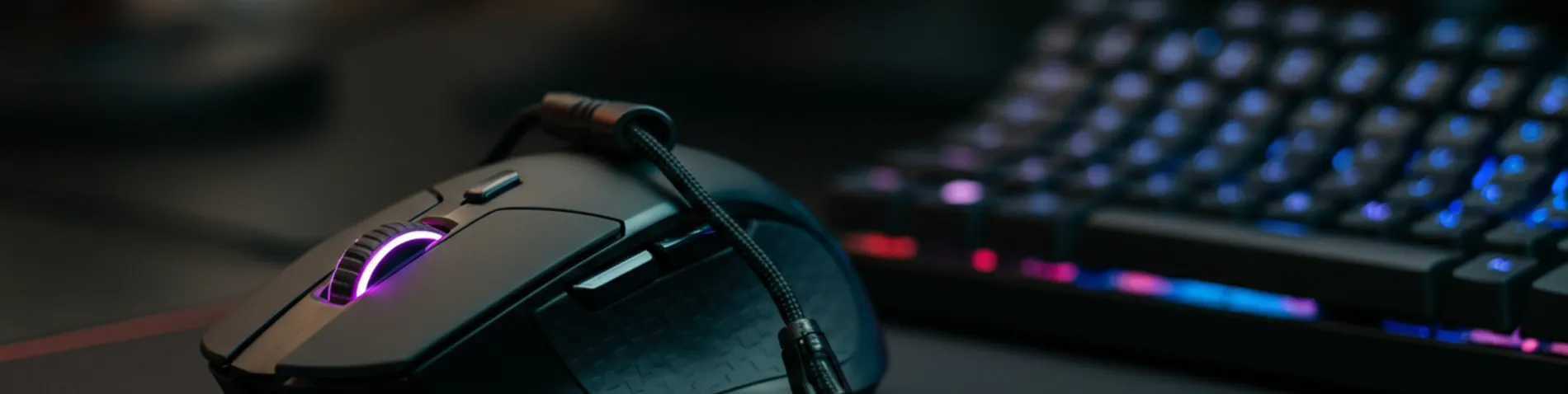
Soy un enfermo de los periféricos: ratón, bungee y teclado
La culpa la tiene el glass pad.
Escribí ese post después de probar un Razer Atlas Pro en una tienda y no poder callarme. Pero mientras lo escribía me di cuenta de algo: no era un post sobre alfombrillas. Era la punta de un iceberg bastante más grande. Porque si hay algo que tengo muy claro desde hace años, es que los periféricos importan, y que la mayoría de la gente los elige mal, no por ignorancia, sino porque nadie les explica las preguntas correctas antes de comprar.
Así que aquí está ese post. El que debería haber escrito antes.
Tipos de agarre: la pregunta que nadie se hace antes de comprar un ratón
Antes de hablar de marcas o modelos, hay una cosa que tienes que tener clara: cómo coges el ratón.
Hay tres tipos de agarre documentados, y no son intercambiables:
Palm grip: La mano descansa entera sobre el ratón. La palma toca la parte trasera, los dedos se apoyan en los botones. Es el agarre más cómodo para sesiones largas porque la mano no hace esfuerzo para sujetar. Necesita un ratón grande, con curva alta en la parte trasera. Si coges un ratón pequeño con palm grip, la muñeca queda en una posición horrible y al cabo de una hora lo notas.
Claw grip: Solo las puntas de los dedos y la parte baja de la palma tocan el ratón. La mano forma una especie de garra. Da más control sobre los clics y permite movimientos más precisos y rápidos. Funciona bien con ratones más pequeños y bajos.
Fingertip grip: Solo las puntas de los dedos. La palma no toca nada. Es el agarre más preciso y el más cansado. Muy habitual en jugadores competitivos de shooters. Requiere ratones muy ligeros.
Yo soy de palm grip. Y tengo las manos grandes. Eso reduce bastante el catálogo de ratones que puedo usar de forma cómoda: si el ratón no tiene suficiente altura en la parte trasera, la palma queda flotando en el aire y al rato me duele la muñeca. No es un capricho, es ergonomía básica.
El problema es que la industria del gaming va hacia ratones cada vez más pequeños y ligeros, diseñados para claw o fingertip. Si buscas un ratón grande para palm grip, las opciones se reducen bastante.
El ratón: por qué sigo con el DeathAdder Elite y por qué tengo cable
Llevo tiempo con el Razer DeathAdder Elite. No porque sea el ratón más moderno, ni el más ligero, ni el que más sale en reviews de 2025. Lo uso porque es grande, tiene la curva trasera perfecta para palm grip y con mis manos es cómodo de verdad, no “cómodo para ser un ratón”.
No soy un gamer pro. No juego a torneos. No necesito 25.000 DPI ni un sensor capaz de trackear en Marte. Uso el ordenador para trabajar, para escribir, para navegar, y de vez en cuando para jugar. Para eso, el DeathAdder Elite hace lo que tiene que hacer sin drama.
Y tiene cable. Eso también es una decisión consciente.
Entiendo el argumento de los inalámbricos. En serio. Menos latencia que antes, sin cable que moleste, libertad de movimiento. Lo pillo. Pero hay un momento que me ha pasado demasiadas veces: estás en mitad de algo importante, una presentación, una llamada, una partida donde hay algo en juego, y el ratón se muere. O empiezan los cortes porque la batería está al 10% y no lo habías visto. O simplemente está en el cajón descargado porque se te olvidó enchufarlo.
No quiero gestionar la batería del ratón. Punto. El cable está ahí, funciona, y cuando muevo el ratón va. Sin más variables.
El único problema del cable es que a veces arrastra por el escritorio y se nota la tensión cuando llegas a ciertos ángulos. Ahí es donde entra el bungee.
El bungee: el accesorio que nadie menciona hasta que lo necesita
Un bungee es un soporte para el cable del ratón. Lo pones en el escritorio, el cable pasa por encima, y lo que hace es sostenerlo en el aire justo detrás del ratón. El resultado es que el cable no arrastra por la superficie, no crea resistencia, y el movimiento del ratón es más libre.
Suena a tontería. No lo es.
Cuando empecé a usar uno, tardé unos minutos en notar la diferencia. Después de esos minutos, ya no quise quitarlo.
El tema es que no todos los bungees son iguales. Los primeros que tuve eran ligeros, de plástico, con una pequeña base de goma debajo. El problema: se movían. Cada vez que el cable hacía un poco de tensión, el bungee se desplazaba un centímetro. Y con el tiempo, acababa en un sitio diferente al que lo había puesto. Molesto no es la palabra.
El que uso ahora es este. Sin lucecitas, sin RGB, sin nada que brille. Lo busqué específicamente así porque el escritorio no es una discoteca. Lo que tiene es peso: pesa cerca de un cuarto de kilo. Con eso en la base, no se mueve. Colócalo donde quieres que esté y ahí se queda. Para siempre.
Si el modelo concreto sin LEDs no está disponible cuando lo busques, el criterio es ese: busca un bungee pesado. El peso es lo que lo ancla. Todo lo demás es secundario.
Los teclados mecánicos: aquí ya no es enfermedad, es locura
Podría escribir tres posts sobre teclados mecánicos y no terminar. Y eso es exactamente el problema.
Con el ratón, la lógica es clara: tienes un tipo de agarre, buscas el ratón que encaja, y cuando lo encuentras te quedas con él. Proceso finito. Con los teclados mecánicos no funciona así, porque las variables se multiplican de una forma que puede consumirte si no tienes cuidado.
Los switches: el punto de partida
El switch es el mecanismo debajo de cada tecla, y determina completamente cómo se siente escribir. Hay tres familias principales:
Lineales: Bajan de forma suave y continua hasta el fondo. Sin tactilidad, sin click. Los preferidos para gaming porque son rápidos y silenciosos. Los Cherry MX Red son el ejemplo más conocido.
Táctiles: Tienen un punto de activación con un pequeño bache que se nota al presionar. No hacen clic audible, pero se siente cuándo se ha registrado la pulsación. Buenos para escribir durante horas porque reducen la fatiga. Los Cherry MX Brown son el ejemplo clásico, aunque en la comunidad tienen fama de ser “el switch mediocre para todo” y hay opciones mejores en esa categoría.
Clicky: Táctiles con clic audible. El sonido característico de los teclados mecánicos de los 90. Los Cherry MX Blue son los más conocidos. Satisfactorios para escribir, absolutamente insoportables para el resto de personas que están en la misma habitación.
Hasta aquí, tres opciones. Manejable. El problema es que esas tres familias se multiplican en cientos de variantes: springs diferentes, stems diferentes, housings diferentes, switches lubed o sin lubricar, switches con o sin film… Y hay una comunidad entera dedicada a explorar combinaciones.
El tamaño y el layout: otra guerra aparte
A los switches se suma el tamaño del teclado: 100% (con numpad), TKL (sin numpad), 75%, 65%, 60%… Y cada reducción de tamaño implica sacrificar teclas, que se recuperan mediante capas (layers): combinaciones de teclas que activan funciones secundarias.
Yo uso 60%. Sin flechas físicas, sin bloque de navegación, sin F1-F12 a la vista. Todo eso existe, pero en capas activadas con una tecla modificadora. Al principio parece una locura. Después de unos días, los dedos se acostumbran y la ventaja es real: las manos se mueven menos, el teclado ocupa menos espacio en el escritorio y la posición es más cómoda para escribir código durante horas.
El layout que uso es ANSI americano, no el ISO español. La diferencia más visible es la tecla Enter: en ANSI es horizontal y más pequeña, en ISO es vertical y grande. Para programar, el ANSI tiene una ventaja práctica: los símbolos que más usas en código (corchetes, llaves, barras, dos puntos) están en posiciones más accesibles. Al principio cuesta si llevas años con ISO, pero una vez que te acostumbras no quieres volver.
Dicho esto, el santo grial para mí sería un ANSI con el Enter español, la versión grande y vertical. Las ventajas de ANSI para programar más la comodidad visual del Enter que llevas toda la vida usando. Y resulta que eso tiene nombre en el mundo custom: el BAE (Big Ass Enter), un Enter en L sobre base ANSI. El problema: eso no existe en el mercado estándar. Solo en el mundo custom, donde alguien diseña un layout híbrido, encarga los keycaps a medida y monta el teclado desde cero. Y lo que se paga por esos teclados ya es otra conversación.
Ortolineales, split y custom: el abismo
Si creías que con switches, tamaños y layouts ya era suficiente, espera.
Los teclados ortolineales eliminan el offset horizontal que tienen los teclados tradicionales, ese escalonado de las filas que viene de las máquinas de escribir mecánicas y que ya no tiene ninguna razón de ser. En un ortolineal, las teclas están en una cuadrícula perfecta. La idea es que las manos adoptan una postura más natural y cada dedo baja en línea recta en vez de en diagonal. La curva de aprendizaje es considerable, pero los que dan el salto casi nunca vuelven atrás.
Los teclados split van un paso más allá: el teclado se parte en dos mitades independientes que puedes separar tanto como quieras. La posición natural de las manos es con los hombros abiertos, no juntos frente a un teclado estándar. Un split permite poner cada mitad exactamente donde los brazos caen de forma natural. Combinados con ortolineal, se convierten en algo que ya no parece un teclado normal.
Y luego están los custom. El mercado de teclados mecánicos custom es un mundo paralelo donde la gente diseña o compra kits (carcasa, plate, PCB por separado), elige switches, los lubrica a mano uno a uno, monta el conjunto con foam entre capas para ajustar el sonido, y elige keycaps de ediciones limitadas que a veces cuestan más que el resto del teclado junto. Hay group buys que abren durante una semana al año y envían meses después. Hay foros enteros dedicados a comparar el sonido de un mismo switch en diferentes housings.
No es una afición. Es un agujero negro con RGB.
Y hablando de RGB: tengo una relación complicada con las luces. El ratón, sin luces. El bungee, sin luces. Los PCs, sin RGB. No tengo ningún componente que brille, ningún ventilador iluminado, ninguna tira de LEDs debajo del escritorio. No lo necesito y me parece ruido visual.
El teclado es la excepción, y la razón es completamente práctica: trabajo mucho de noche. Con el monitor como única fuente de luz, un teclado iluminado deja de ser decoración y se convierte en algo útil. Lo tengo configurado para que las teclas se iluminen al pulsarlas y se apaguen solas, no para que estén encendidas todo el rato. Funciona, no molesta, y cuando alguien lo ve en acción siempre pregunta cómo se configura eso. Nada de efectos de ola, nada de arcoíris, nada que distraiga. Si el teclado parece un árbol de navidad, algo ha ido mal.
Lo dejo aquí por ahora, porque si me pongo a desarrollar este tema se convierte en su propio post. Y lo he hecho: he montado una serie entera sobre teclados custom, desde los switches y las distribuciones hasta el montaje paso a paso. Si este apartado te ha picado, ahí lo desarrollo todo con calma.
Preguntas frecuentes
¿Qué tipo de agarre de ratón es mejor?
No hay uno mejor: depende de tu mano y de tu uso. El palm grip es el más cómodo para sesiones largas y pide ratones grandes; el claw grip da más control con ratones medianos; el fingertip es el más preciso pero el más cansado, y necesita ratones muy ligeros. Lo importante es identificar el tuyo antes de comprar.
¿Para qué sirve un bungee de ratón?
Sostiene el cable del ratón en el aire justo detrás de él, evitando que arrastre por el escritorio y cree resistencia. El resultado es un movimiento más libre, parecido al de un inalámbrico pero sin batería. Busca uno pesado (±250 g): el peso es lo que evita que se desplace.
¿Qué switch mecánico elegir para escribir y para jugar?
Para gaming, lineales (tipo Cherry MX Red): rápidos y silenciosos. Para escribir mucho, táctiles: el pequeño bache reduce la fatiga. Los clicky son satisfactorios pero molestan a quien tengas al lado. Si dudas, empieza por un táctil de calidad.
¿Merece la pena un teclado 60%?
Si valoras espacio y ergonomía, sí. Pierdes teclas físicas (flechas, F1-F12, numpad) que se recuperan en capas con una tecla modificadora. Cuesta unos días acostumbrarse, pero las manos se mueven menos y ganas escritorio. Si dependes mucho del numpad, quizá no sea para ti.
Este artículo contiene enlaces de afiliado.
Compártelo si te ha resultado útil.
¿Cuál es tu tipo de agarre? ¿Y qué ratón usas? Cuéntame.
Y… si también tienes el gusanillo de los mecánicos, ya somos dos.
Artículos relacionados
Glass pads: probé el Razer Atlas Pro y no vuelvo a la tela
Llevaba años con un desk pad de tela enorme y nunca lo había cuestionado. Esta mañana probé un Razer Atlas Pro en una tienda y entendí por qué la gente se pasa al cristal. Análisis honesto: ventajas, inconvenientes y los mejores modelos para comprar.



Los canales y webs de tecnología que sí recomiendo de verdad
Llevo tiempo pensando en publicar una lista negra de vende humos, pero antes quería sacar la parte bonita: los creadores y webs de tecnología que sí merecen tu tiempo. Los que enseñan de verdad, sin prometerte que vas a ser millonario o experto en un fin de semana, sin titulares de catástrofe, sin curso milagro al final del vídeo. Gente que explica bien, que reconoce lo que no sabe, que va al fondo de las cosas y que, cuando recomienda algo, es porque lo usa, no porque le paguen. Aquí va mi lista de confianza, con ficha de cada uno: quién es, de qué va y por qué, en mi opinión, vale la pena seguirlo. Es subjetiva, como todo, pero esta vez es para sumar y no para restar.
Cómo elegir un robot aspirador-friegasuelos según tu casa
Tengo un chalet de cuatro plantas, perros y gatos que sueltan pelo a paladas, alfombras por todas partes y unos cuantos personajes en casa que la lían con líquidos y cosas tiradas por el suelo. La pregunta que me hago, y que se hace todo el mundo, es la misma: ¿qué robot aspirador-friegasuelos compro para olvidarme de barrer y fregar varios días seguidos? En este post te cuento lo que de verdad importa al elegir uno, te desmonto el mito de las escaleras y el de la autonomía, y te doy una guía por tipo de casa, con y sin mascotas, para que aciertes a la primera y no acabes con un cacharro caro que no hace lo que prometía.